 Tutoriel
Newtron Smart dans Home Assistant, pas à pas
Ce guide réunit 3 tutoriels pas à pas et une visite guidée en 24 étapes illustrées pour montrer comment le plugin Newtron Smart relie vos cartes à Home Assistant, comment tout régler depuis le panneau Newtron et comment préparer un chantier avant d’aller chez le client.
3 tutoriels + 24 étapesCaptures réellesVersion 1.1.0
Avant de commencer : Home Assistant avec l’intégration MQTT connectée à un broker (ex. Mosquitto), chaque carte Newtron réglée sur ce même broker, et le plugin installé via HACS. Captures réalisées avec la version 1.1.0 du plugin et Home Assistant 2026.8 (thème Newtron). Les cartes, noms et valeurs sont une démonstration.
3 tutoriels pour démarrer
Installer le plugin, ajouter une carte, puis nommer les sorties, les ranger par pièce et créer les volets.
Il vous faut✓Home Assistant 2026.8 ou plus récent✓HACS installé dans Home Assistant (hacs.xyz)✓Un broker MQTT sur le réseau local, par exemple Mosquitto✓Un PC ou un téléphone sur le même réseau que les cartes
TUTORIEL 1
Installer le plugin
Une seule fois par Home Assistant.
AVérifier MQTT
- Ouvrez Paramètres, puis Appareils et services.
- Cherchez MQTT dans la liste. S’il y est, passez à la partie B.
- Sinon, cliquez sur + Ajouter une intégration, puis choisissez MQTT.
- Saisissez l’adresse du broker, le port 1883, puis l’identifiant et le mot de passe si le broker en a un.
BInstaller Newtron Smart
- Dans le menu de gauche, ouvrez HACS.
- Dans la recherche, tapez Newtron Smart, puis ouvrez la fiche.
- Cliquez sur Télécharger et vérifiez que la version est 1.1.0 ou plus récente.
- Redémarrez Home Assistant : Paramètres, Système, bouton ⏻ en haut à droite, puis Redémarrer Home Assistant.
Résultat : le plugin est installé. Le menu Newtron apparaît à gauche après l’ajout de la première carte (tutoriel 2).
TUTORIEL 2
Ajouter une carte
Relier la carte au broker, l’ajouter à Home Assistant, vérifier.
ARelier la carte au broker
Si la carte est déjà sur ce broker, passez à la partie B. Sinon, ouvrez cette adresse dans un navigateur, en remplaçant les valeurs en majuscules :
http://IP_CARTE/cm?apiKey=myApiKey&cmnd=NvLocalMode 1 {"host":"IP_BROKER","port":1883,"user":"IDENTIFIANT","pwd":"MOT_DE_PASSE"}Exemple sans identifiant sur le broker :
http://192.168.1.57/cm?apiKey=myApiKey&cmnd=NvLocalMode 1 {"host":"192.168.1.73","port":1883}- myApiKey est la clé d’usine. Si elle a été changée, mettez la nouvelle.
- Sans identifiant sur le broker, retirez user et pwd, comme dans l’exemple.
- La carte répond {« NvLocalMode »: »Done »}, puis redémarre.
BAjouter la carte : le plus simple
- Attendez environ une minute, puis ouvrez Paramètres et Appareils et services.
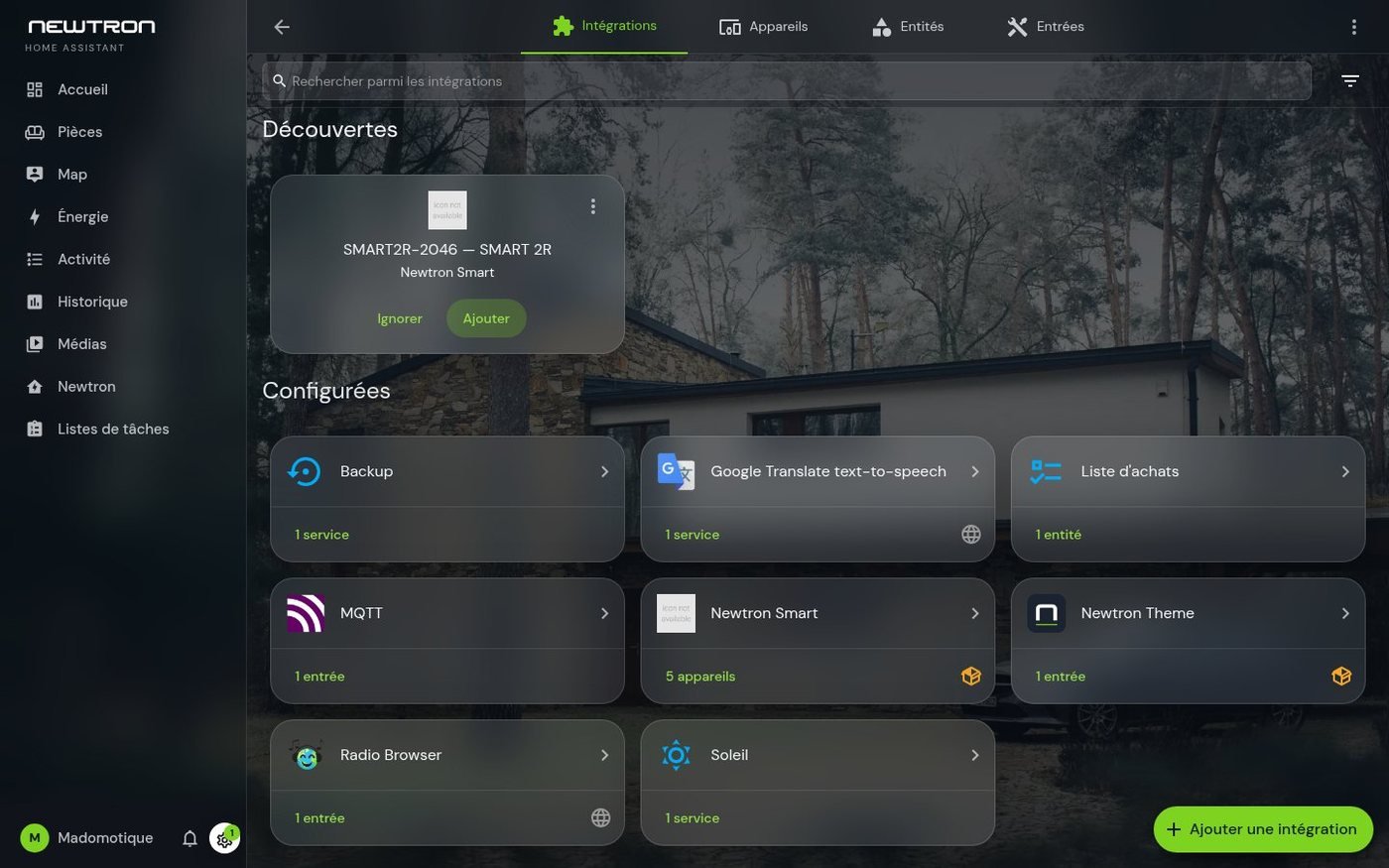
- Dans Découvertes, cliquez sur Ajouter sous votre carte.
- Vérifiez le numéro de série, puis cliquez sur Valider.
✕Carte Newtron trouvée
La carte SMART2R-2046 (SMART 2R) est en ligne sur le broker (topic newtron_C4E117). L’ajouter à Home Assistant ?
Valider
CSi la carte n’est pas proposée : par son numéro de série
- Dans Appareils et services, ouvrez Newtron Smart, puis cliquez sur Ajouter un appareil.
- Cliquez sur Configurer une autre instance de Newtron Smart.
- Choisissez Saisir le numéro de série de la carte.
- Tapez le numéro écrit sur l’étiquette, par exemple SMART16R-1504, puis cliquez sur Valider.
✕Numéro de série de la carte Newtron
Saisissez le numéro de série de la carte, tel qu’il est sur son étiquette, par exemple SMART16R-1504. Home Assistant retrouve tout seul la carte sur le broker MQTT.
N° de série*
Valider
DVérifier
- Ouvrez Newtron dans le menu de gauche.
- En haut à droite, choisissez la carte : elle doit afficher ONLINE.
- Cliquez sur une sortie dans Outputs : le relais doit changer d’état.
⚠ En cas de problème
« Aucune carte connectée à ce broker n’a répondu »Vérifiez le numéro de série, puis refaites la partie A avec la bonne adresse de broker.
« L’intégration MQTT n’est pas configurée »Faites la partie A du tutoriel 1.
La page de la carte ne s’ouvre pasLe PC n’est pas sur le même réseau, ou l’adresse de la carte est fausse.
TUTORIEL 3
Nommer, ranger, créer les volets
Les noms sont écrits dans la carte, les pièces sont appliquées dans Home Assistant. Créez d’abord vos pièces dans Home Assistant.
AOuvrir la carte
- Ouvrez Newtron, puis l’onglet Configuration (tout à droite).
- Si la carte est dans Cartes vues sur le broker, hors liste, cliquez sur Ajouter à la liste.
- Si elle est déjà dans Cartes de l’installation, cliquez sur Modifier.
- Dans Nom de la carte, tapez un nom clair, par exemple Tableau RDC.
BNommer les sorties
- Restez sur l’onglet Relais.
- Pour chaque sortie, tapez le Nom et choisissez la Pièce.
- Décochez Utilisé pour masquer une sortie libre dans Home Assistant.
CCréer un volet
- Ouvrez l’onglet Volets roulants, puis cliquez sur + Ajouter un volet.
- Choisissez la paire de relais : le premier monte, le suivant descend.
- Saisissez le nom, les durées d’ouverture et de fermeture en secondes, puis la pièce.
DEnregistrer
- Cliquez sur Enregistrer et envoyer à la carte.
- Attendez quelques secondes, puis ouvrez Accueil et la pièce pour vérifier les noms et les volets.
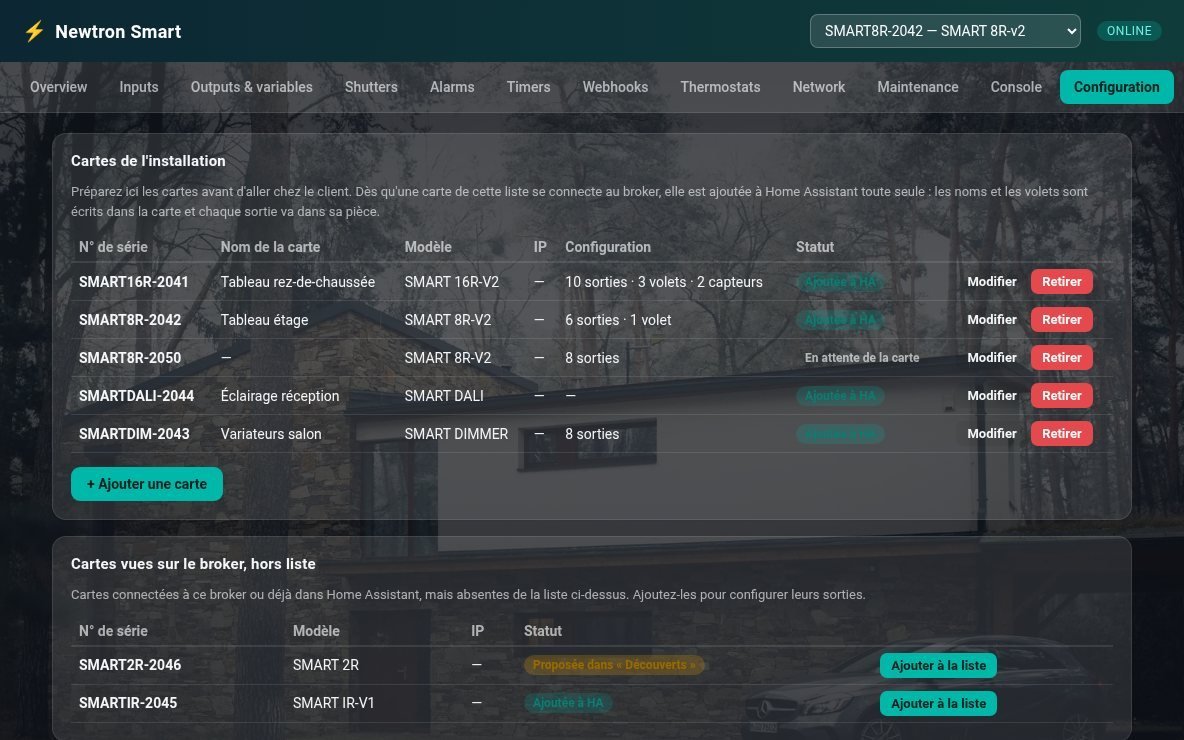
Préparer une carte avant le chantier : dans Configuration, cliquez sur + Ajouter une carte, choisissez le modèle, saisissez le numéro de série, nommez les sorties, puis cliquez sur Enregistrer. La carte reste « En attente de la carte » et reçoit sa configuration dès qu’elle arrive sur le broker.
Tutoriels vidéo
Les vidéos de chaque partie seront ajoutées ici prochainement.
Vidéo bientôt disponiblePartie A – Dans Home AssistantDétection, appareils et pièces.
Vidéo bientôt disponiblePartie B – Le panneau NewtronSorties, entrées, volets, alarme, minuteurs.
Vidéo bientôt disponiblePartie C – Préparer une installationConfigurer les cartes au bureau.
Visite guidée en 24 étapes
Toutes les fonctions du plugin en images : Home Assistant, panneau Newtron, préparation d’une installation et autres cartes.
PARTIE A
Dans Home Assistant
Ce que voit l’installateur ou le client, sans ouvrir le panneau.
01
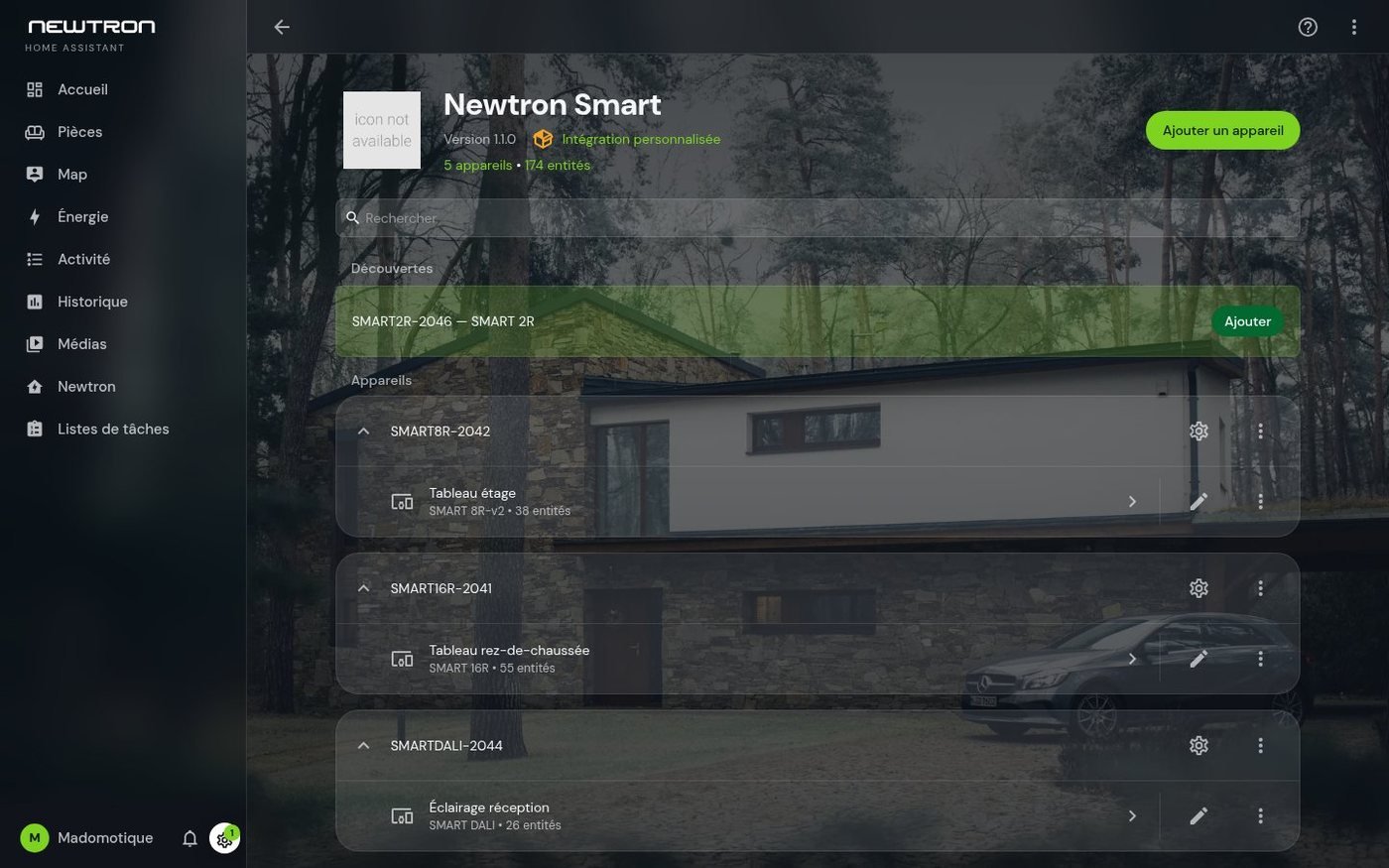
Une nouvelle carte se détecte toute seuleDès qu’une carte arrive sur le réseau, Home Assistant la propose dans « Découvertes ». Un clic sur Ajouter suffit — ici la carte SMART2R-2046.02
Toutes les cartes de la maison au même endroitChaque carte apparaît avec son nom (« Tableau étage », « Tableau rez-de-chaussée »…). Sur cette démonstration, 5 cartes donnent 174 commandes et mesures dans Home Assistant.03
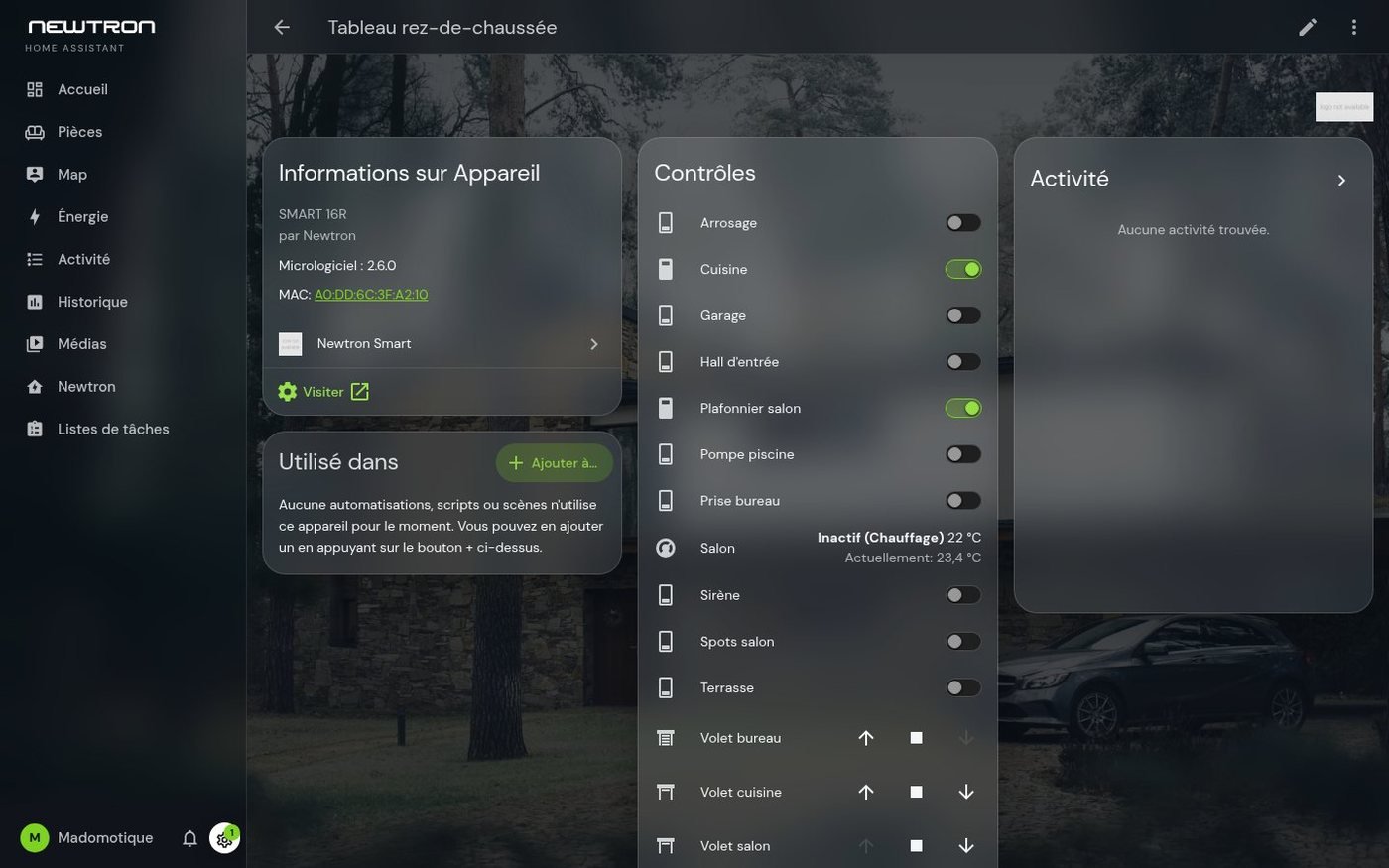
Chaque carte devient un appareil Home AssistantRelais, volets et thermostat apparaissent avec leur vrai nom et se commandent directement. On peut ensuite s’en servir dans les automatismes et les scénarios.04
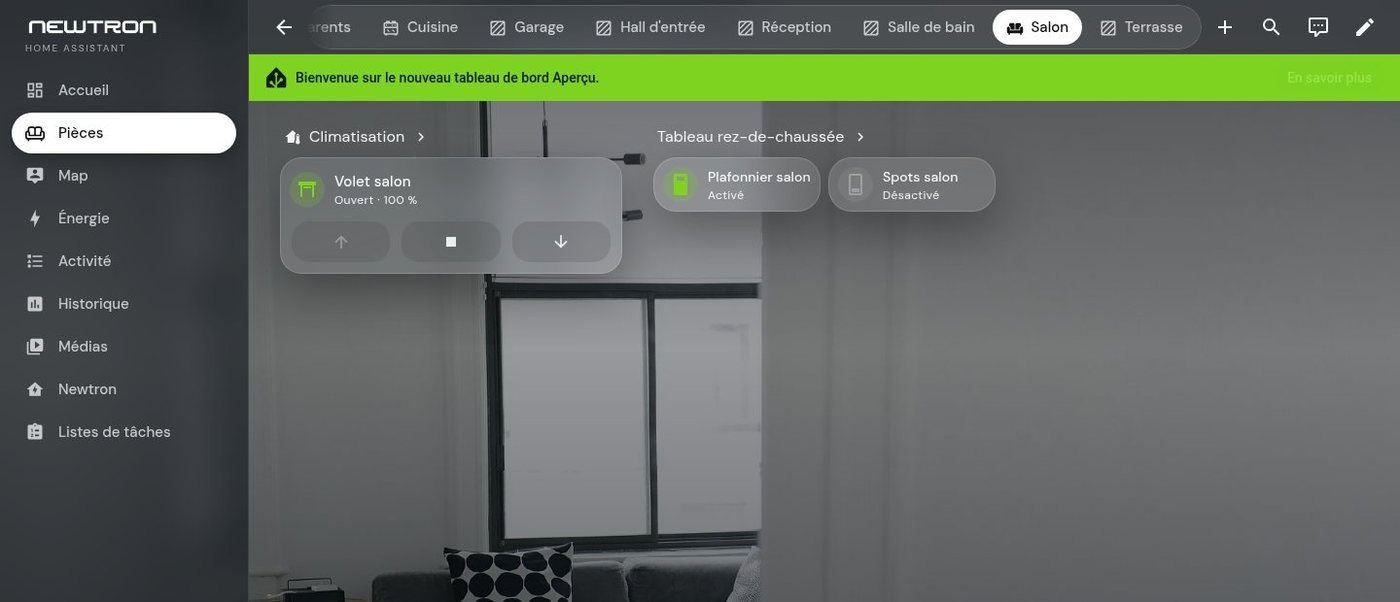
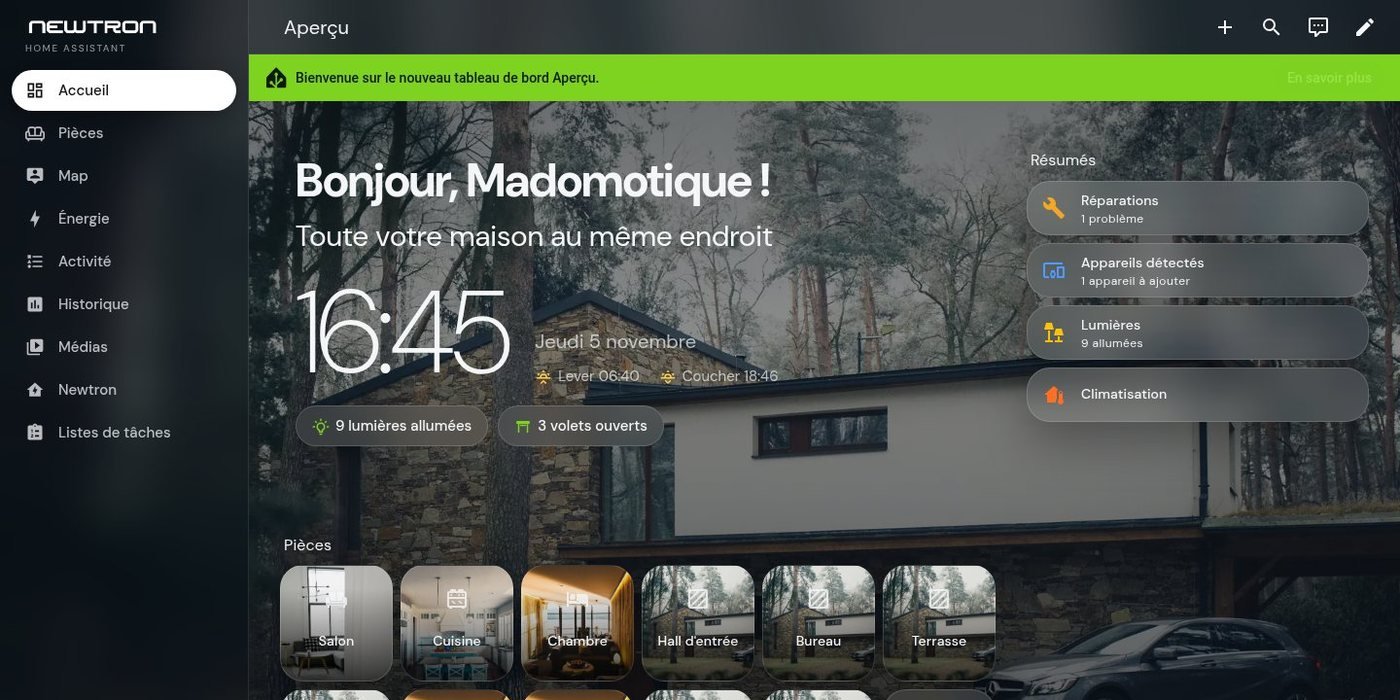
Tout est rangé par pièceLe plugin place chaque sortie dans sa pièce : le client retrouve sa maison pièce par pièce sur l’accueil.05
La page d’une pièceDans le salon : le volet avec sa position et les éclairages regroupés.PARTIE B
Le panneau Newtron
Un écran ajouté au menu de Home Assistant, réservé aux administrateurs. Il remplace la page web de chaque carte : tout se règle au même endroit, en MQTT local, sans cloud.
06
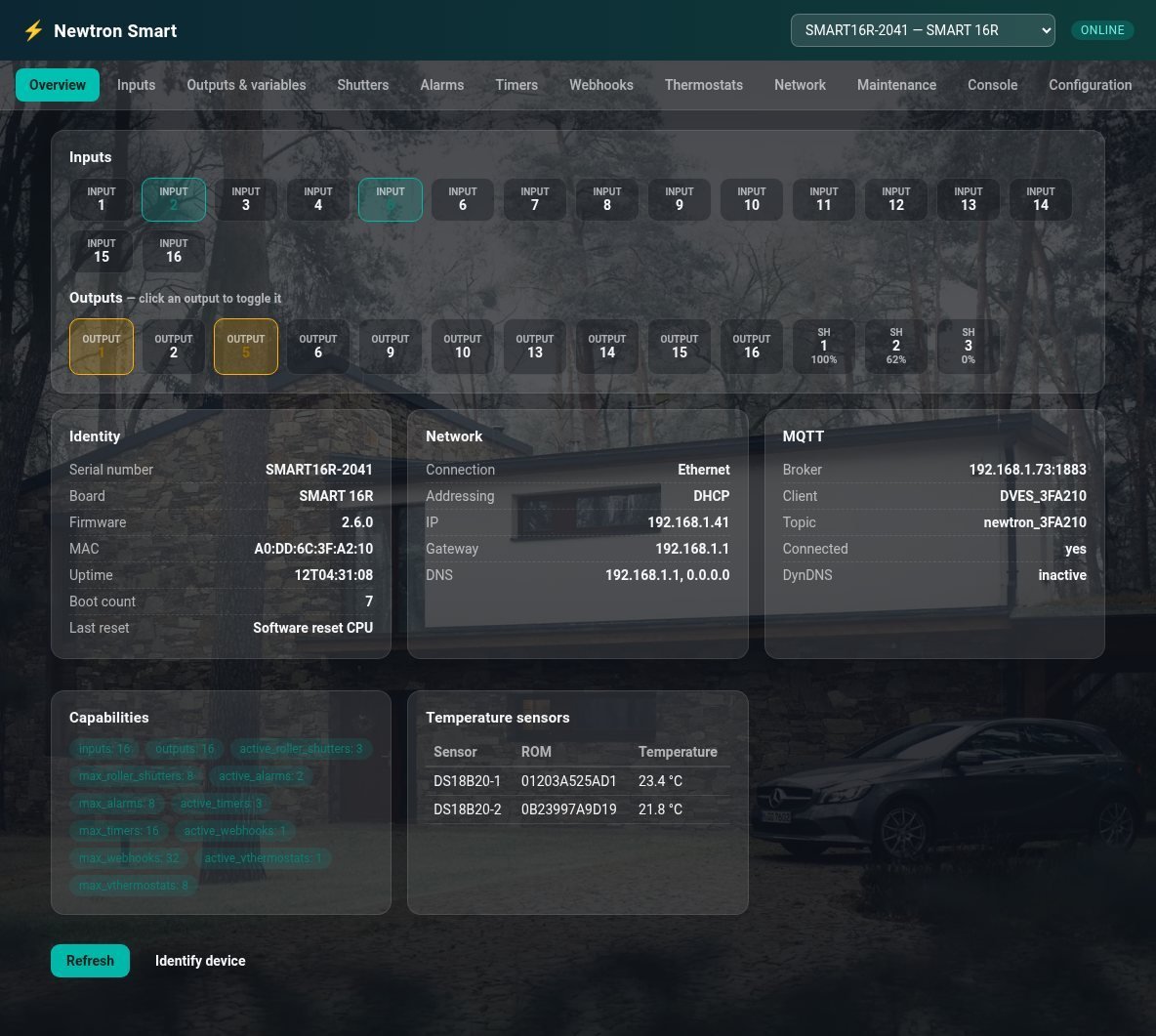
Vue d’ensemble d’une carteÉtat en direct des entrées et des sorties, numéro de série, firmware, réseau, broker MQTT et températures. Un clic sur une sortie l’allume ou l’éteint.07
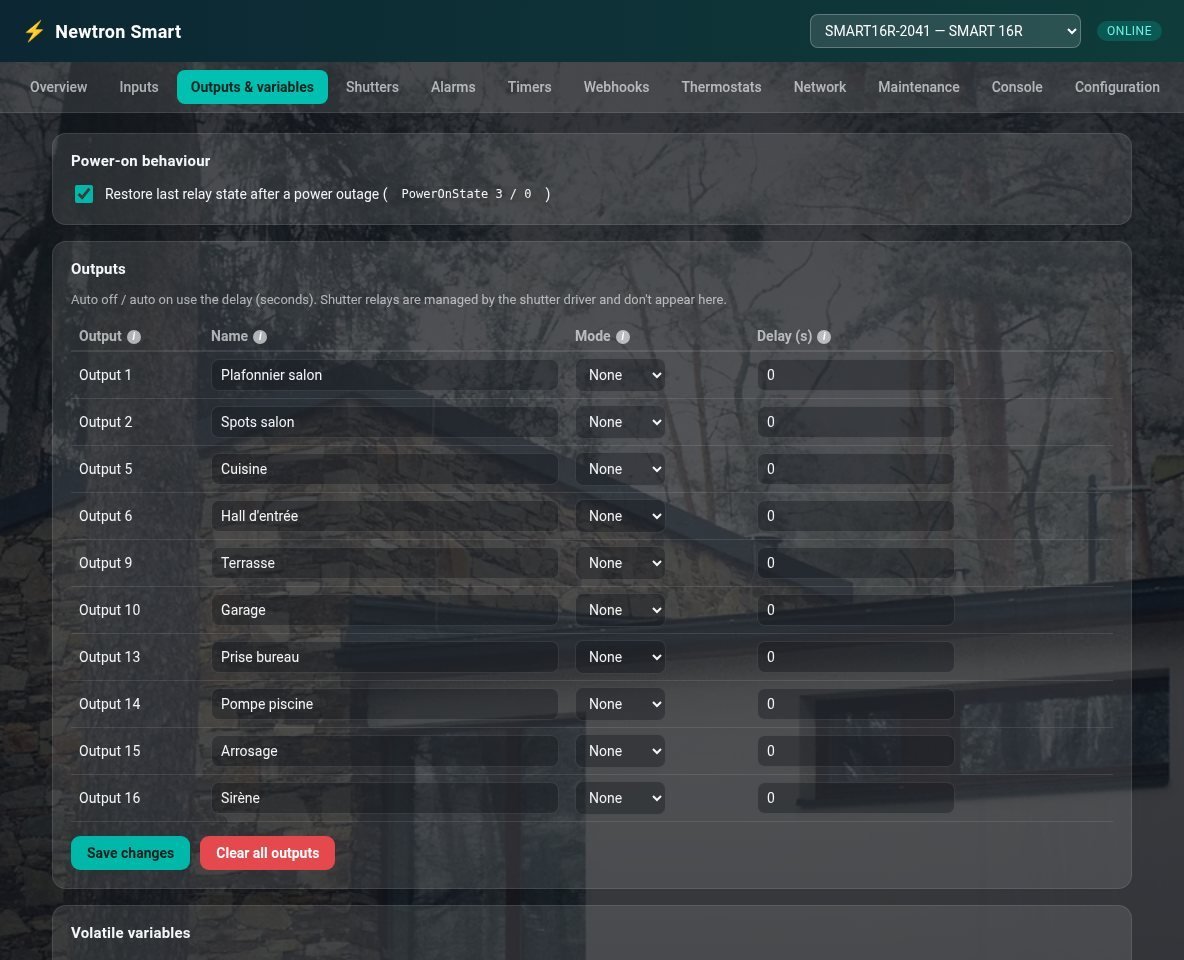
SortiesNom de chaque relais, extinction ou allumage automatique après un délai, et reprise du dernier état après une coupure de courant.08
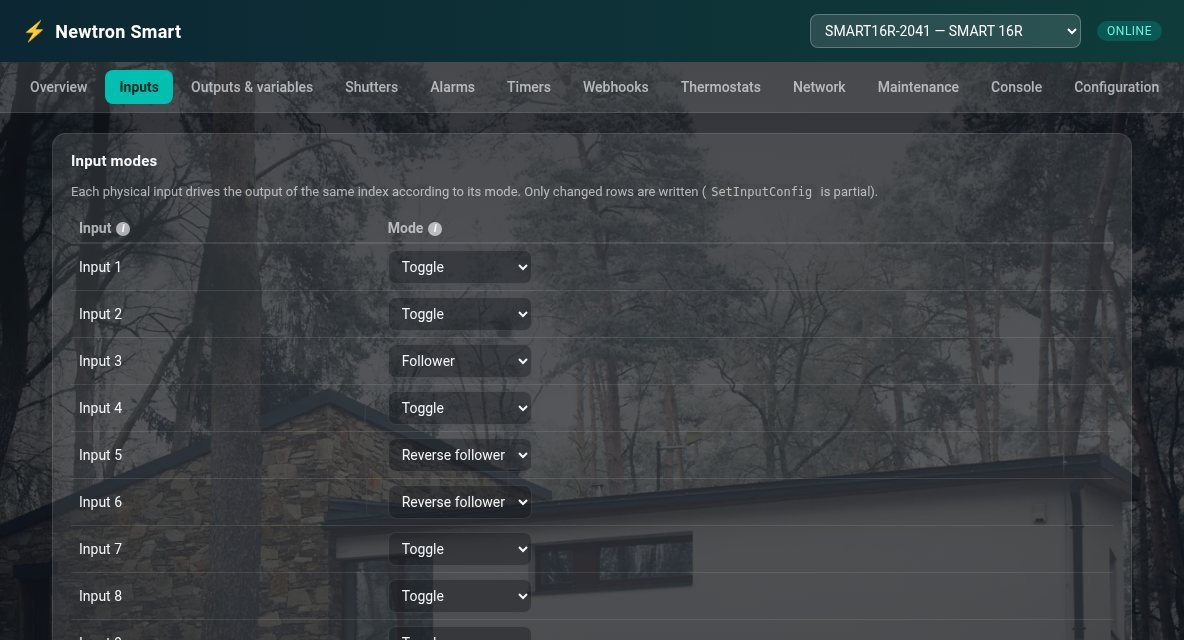
EntréesLe comportement de chaque entrée : va-et-vient (Toggle), suiveur (Follower), etc.09
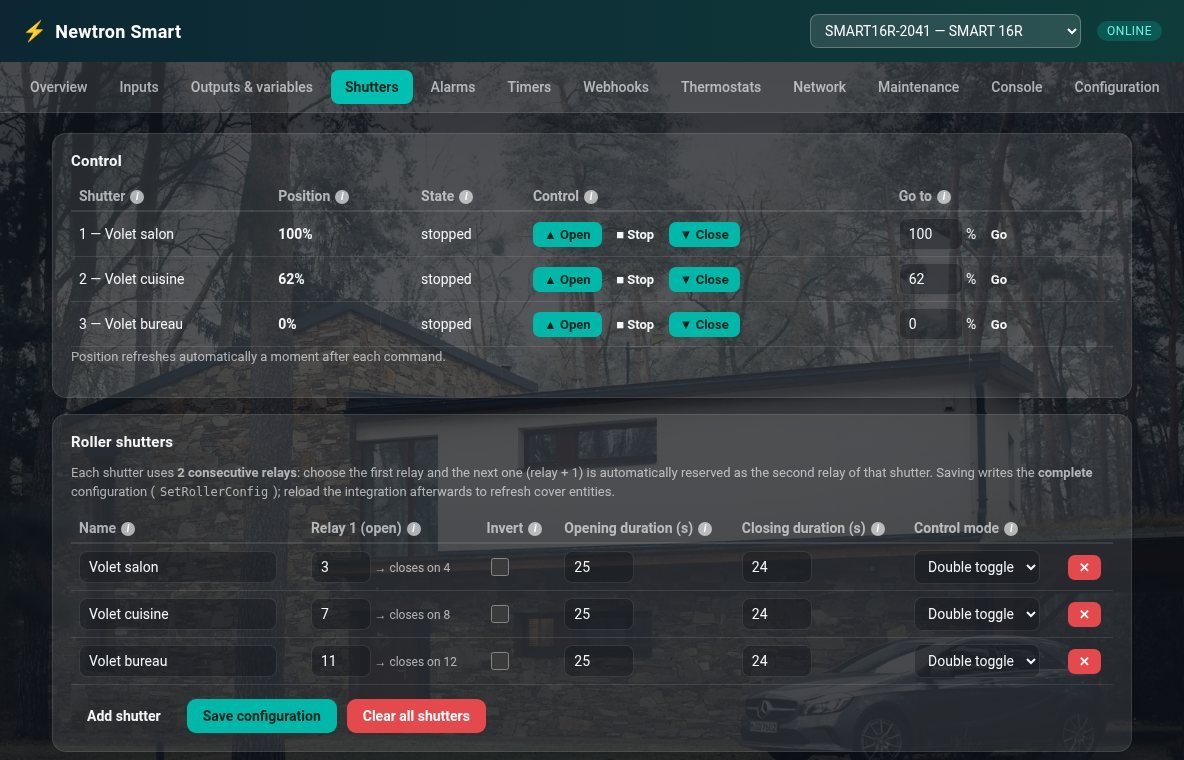
Volets roulantsCommande et position en %, puis réglage des relais et des durées d’ouverture et de fermeture.10
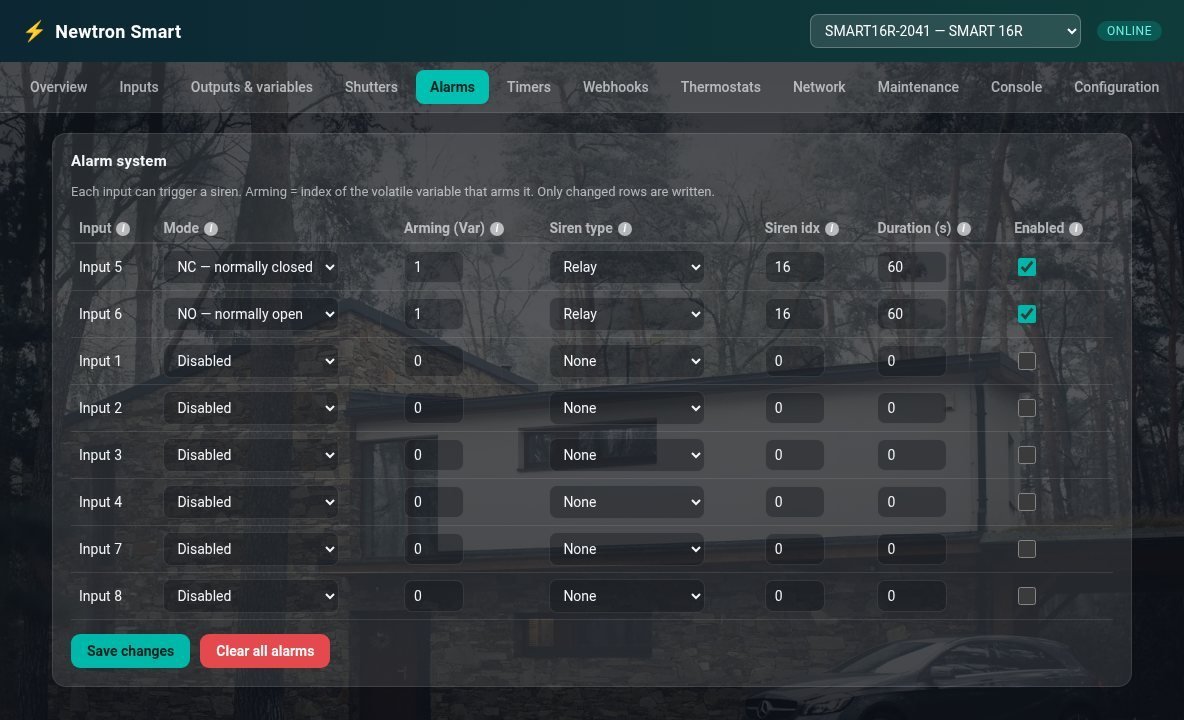
AlarmeChaque entrée peut déclencher une sirène : type de contact, relais de sirène et durée.11
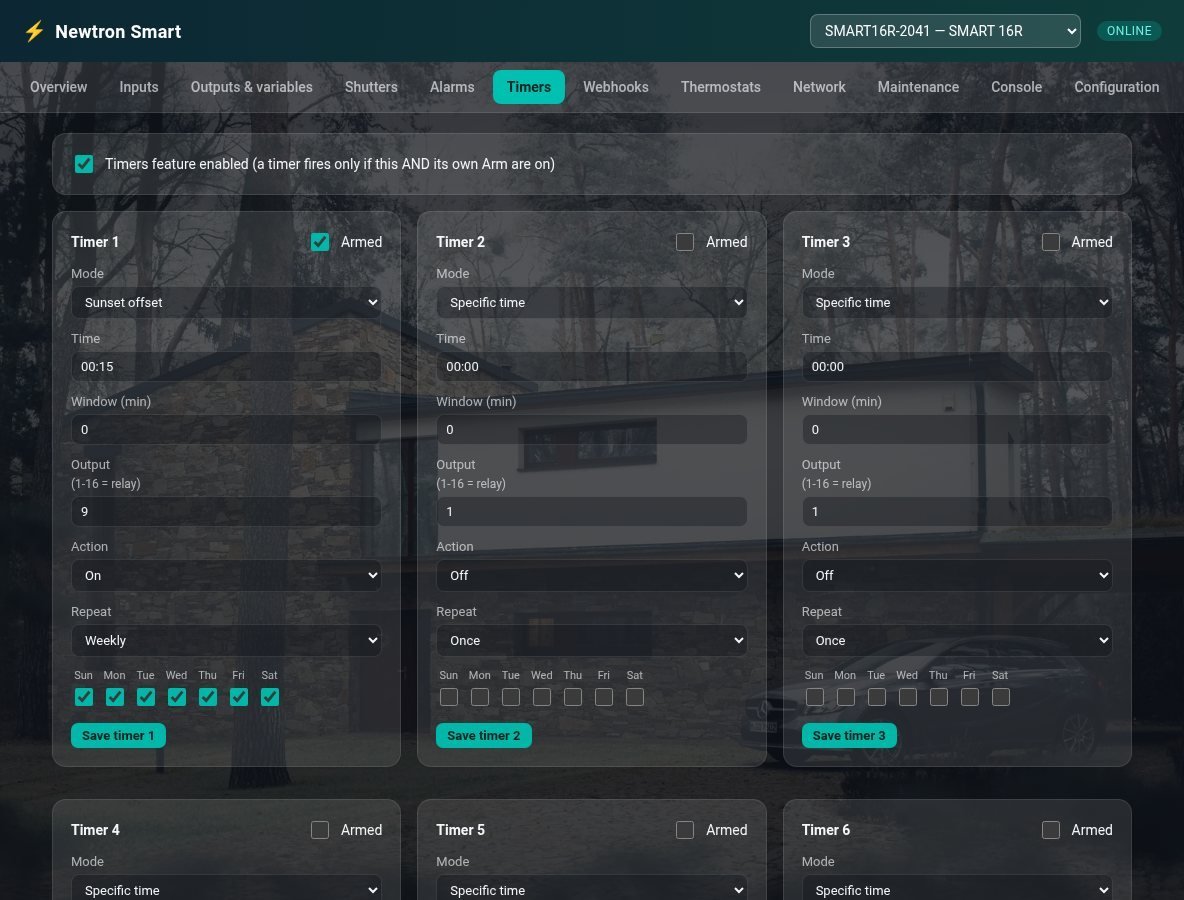
MinuteursJusqu’à 16 programmes dans la carte : heure fixe, lever ou coucher du soleil, heures de prière. Ils tournent dans la carte, même si Home Assistant est arrêté.12
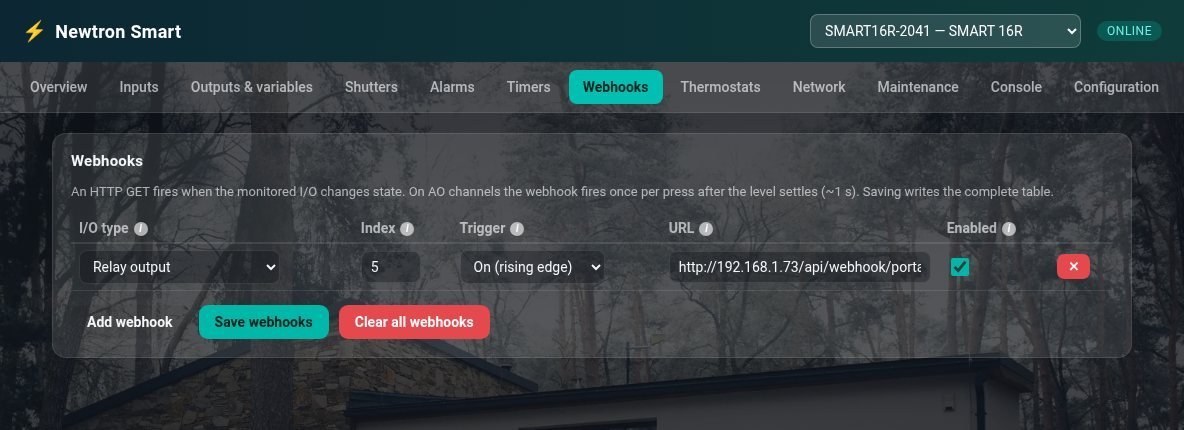
WebhooksLa carte appelle une adresse web quand une entrée ou une sortie change.13
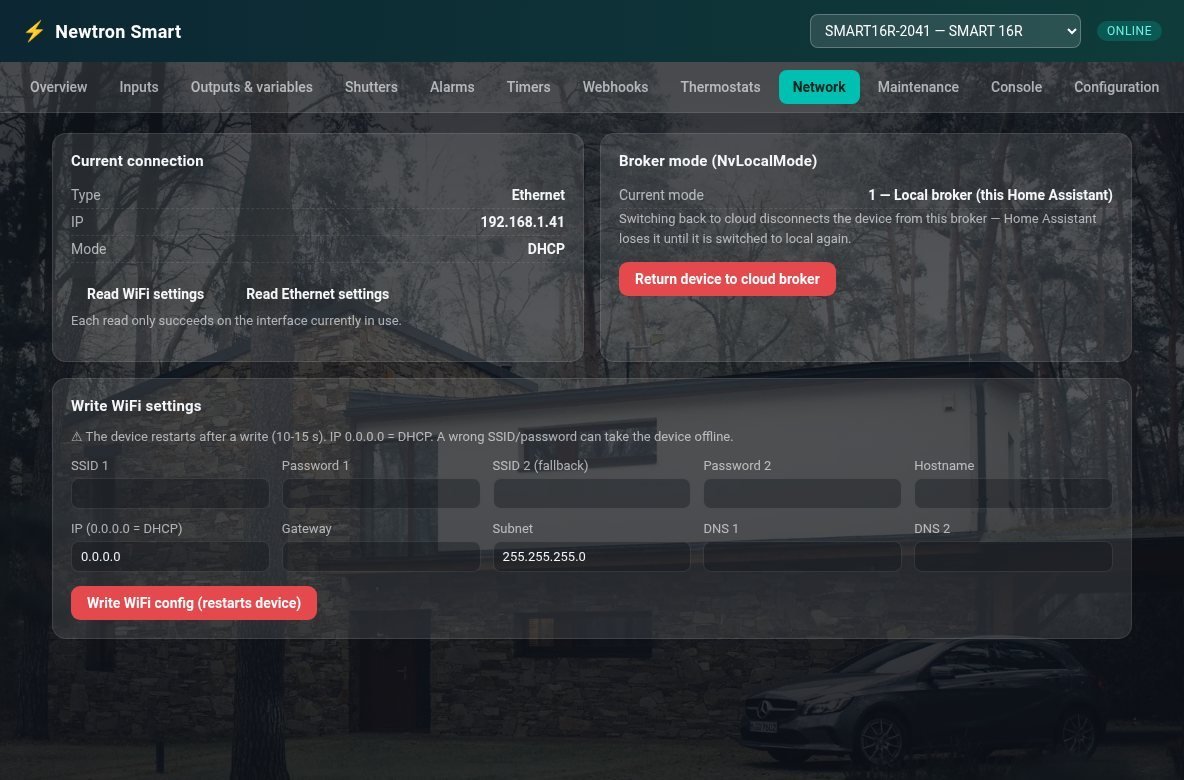
RéseauConnexion de la carte, mode local ou cloud, réglage du Wi-Fi à distance.14
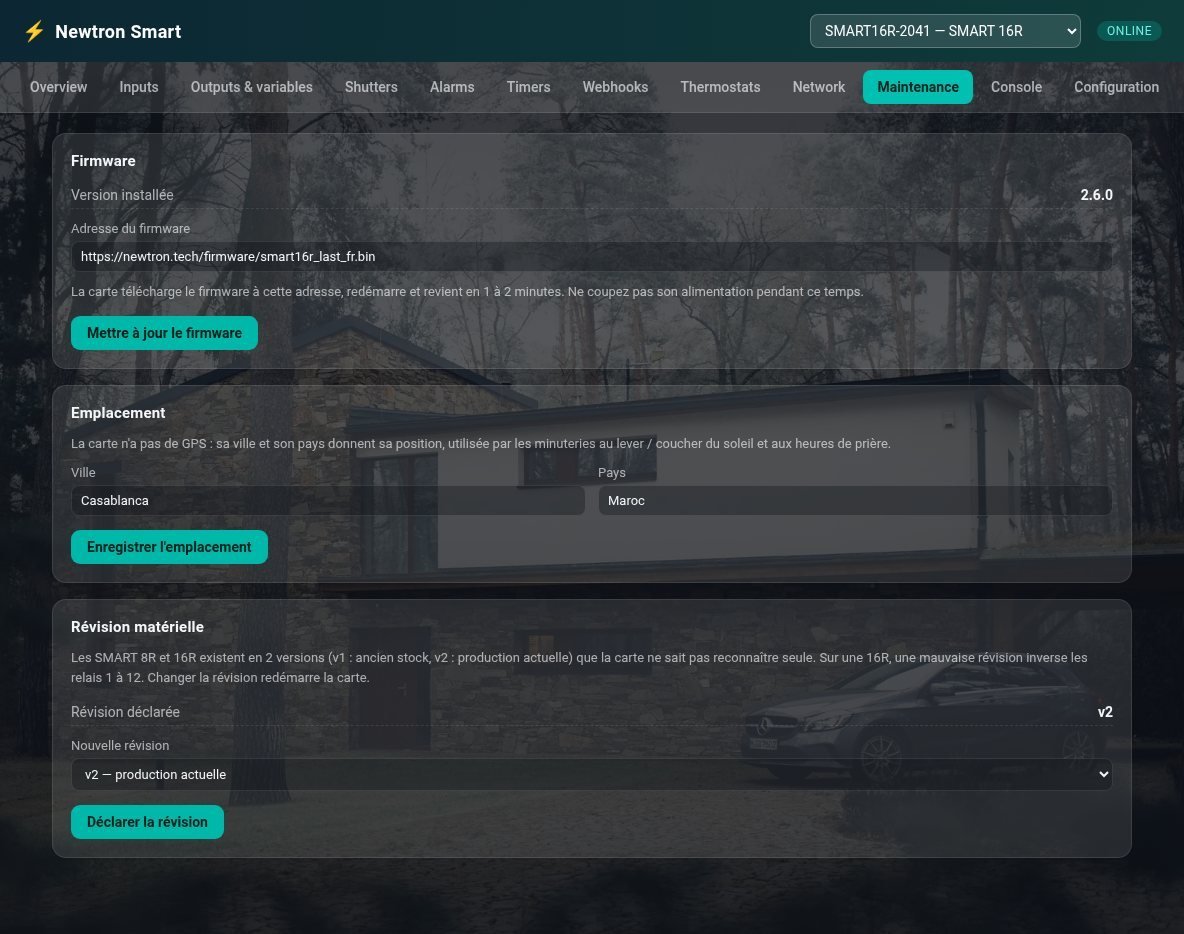
MaintenanceMise à jour du firmware (firmwares Newtron uniquement), ville et pays pour les heures de soleil et de prière, révision de la carte.15
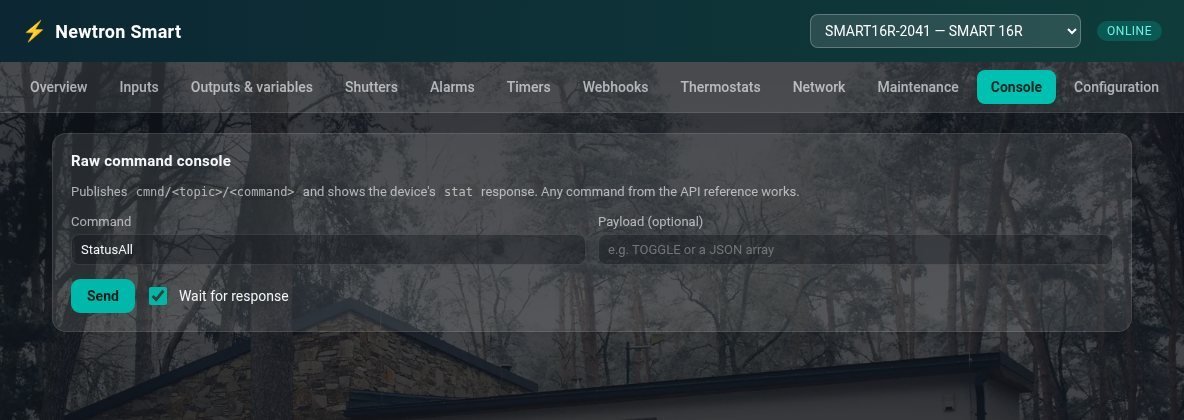
ConsolePour le technicien : envoyer n’importe quelle commande à la carte et lire sa réponse.PARTIE C
Préparer une installation
L’onglet Configuration fait gagner du temps sur le chantier : on prépare au bureau, la carte reçoit tout quand elle arrive.
16
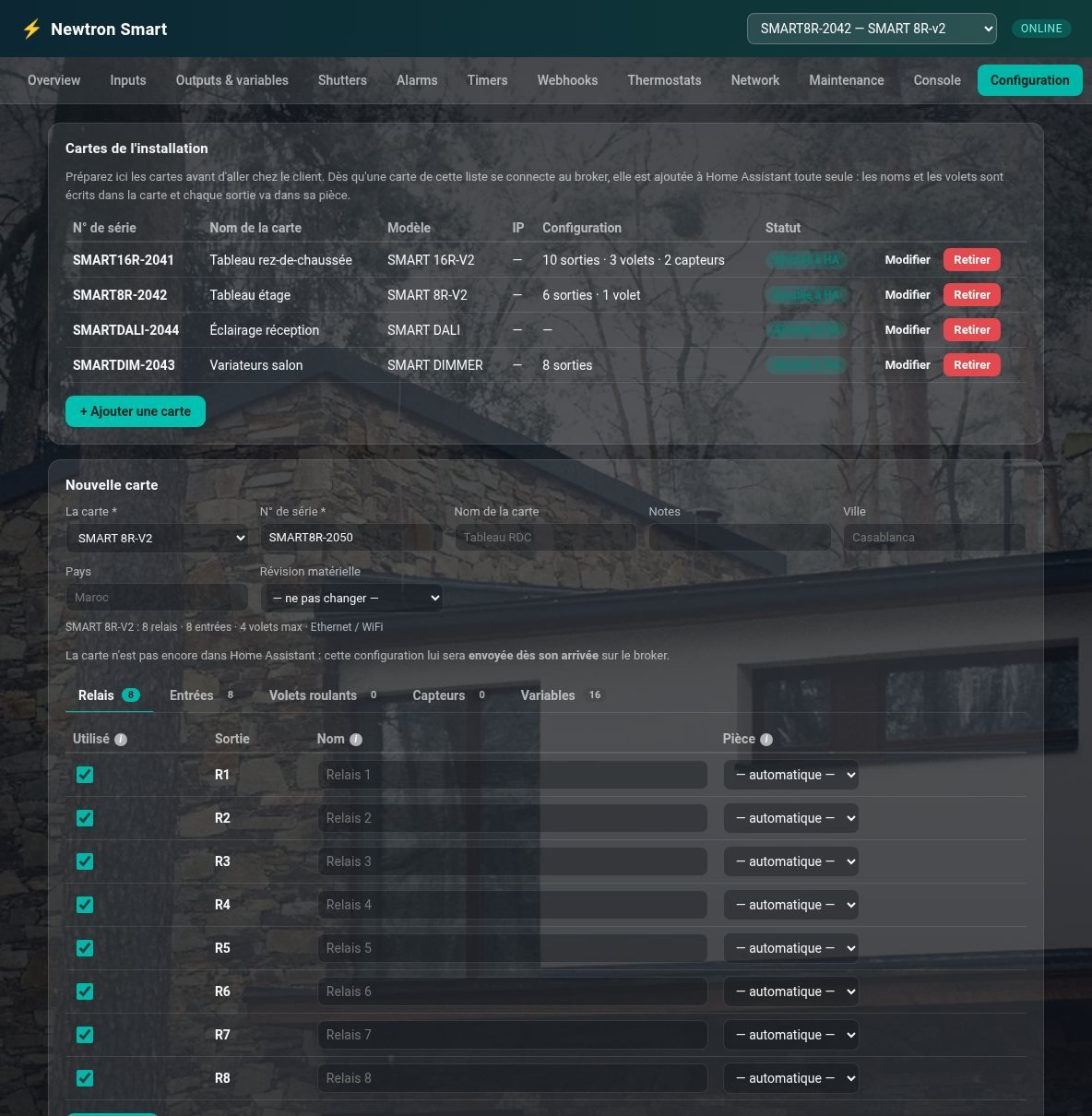
La liste des cartes du chantierPour chaque carte : son nom, son modèle, ce qui est configuré et son état. Les cartes pas encore posées restent « En attente de la carte ».17
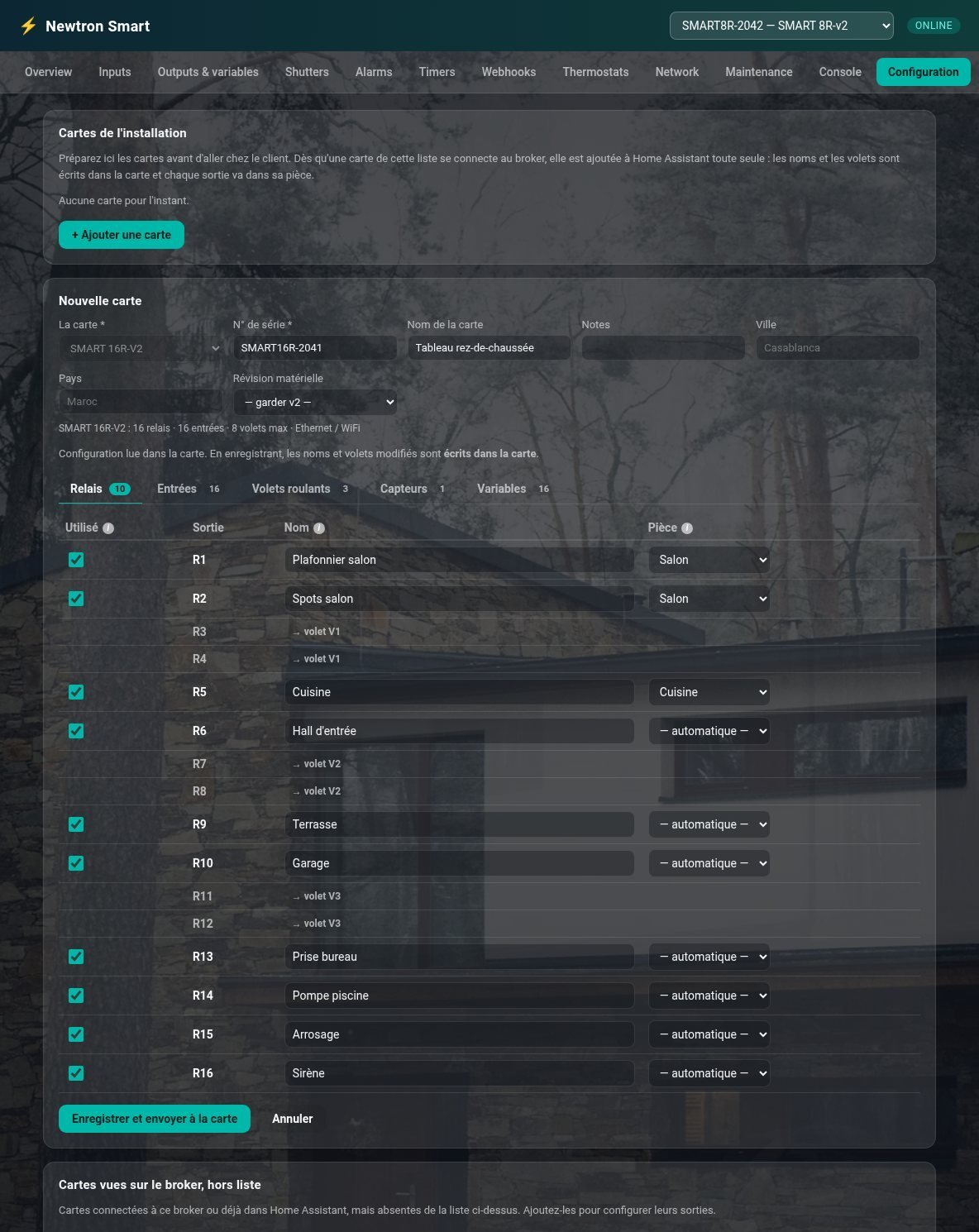
Préparer une carte avant d’aller chez le clientOn choisit le modèle, on saisit le numéro de série et on nomme les sorties. Dès que la carte se connecte, elle reçoit sa configuration et s’ajoute seule à Home Assistant.18
Relais : nom et pièceUne seule ligne par sortie. Le nom est écrit dans la carte, la pièce est appliquée dans Home Assistant. Les relais d’un volet sont repérés automatiquement.19
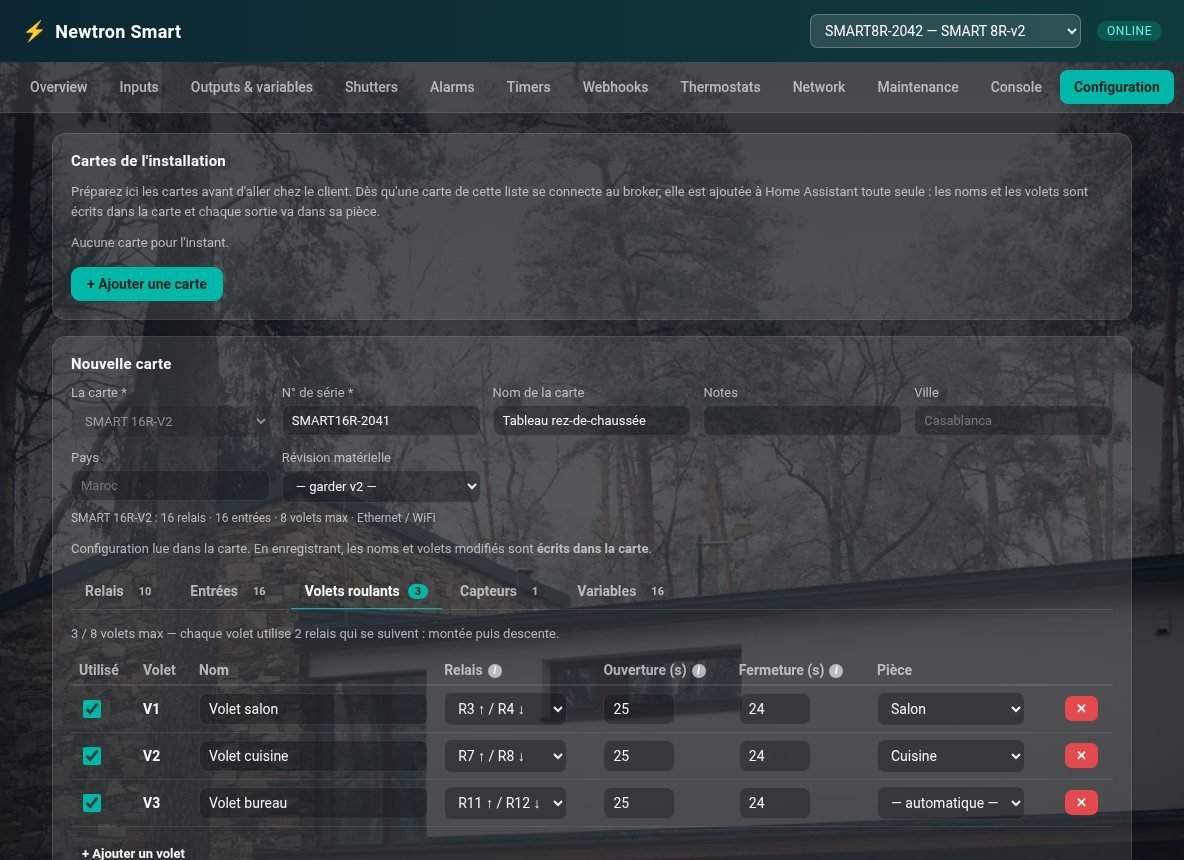
VoletsQuels relais pilotent le volet, durées et pièce.20
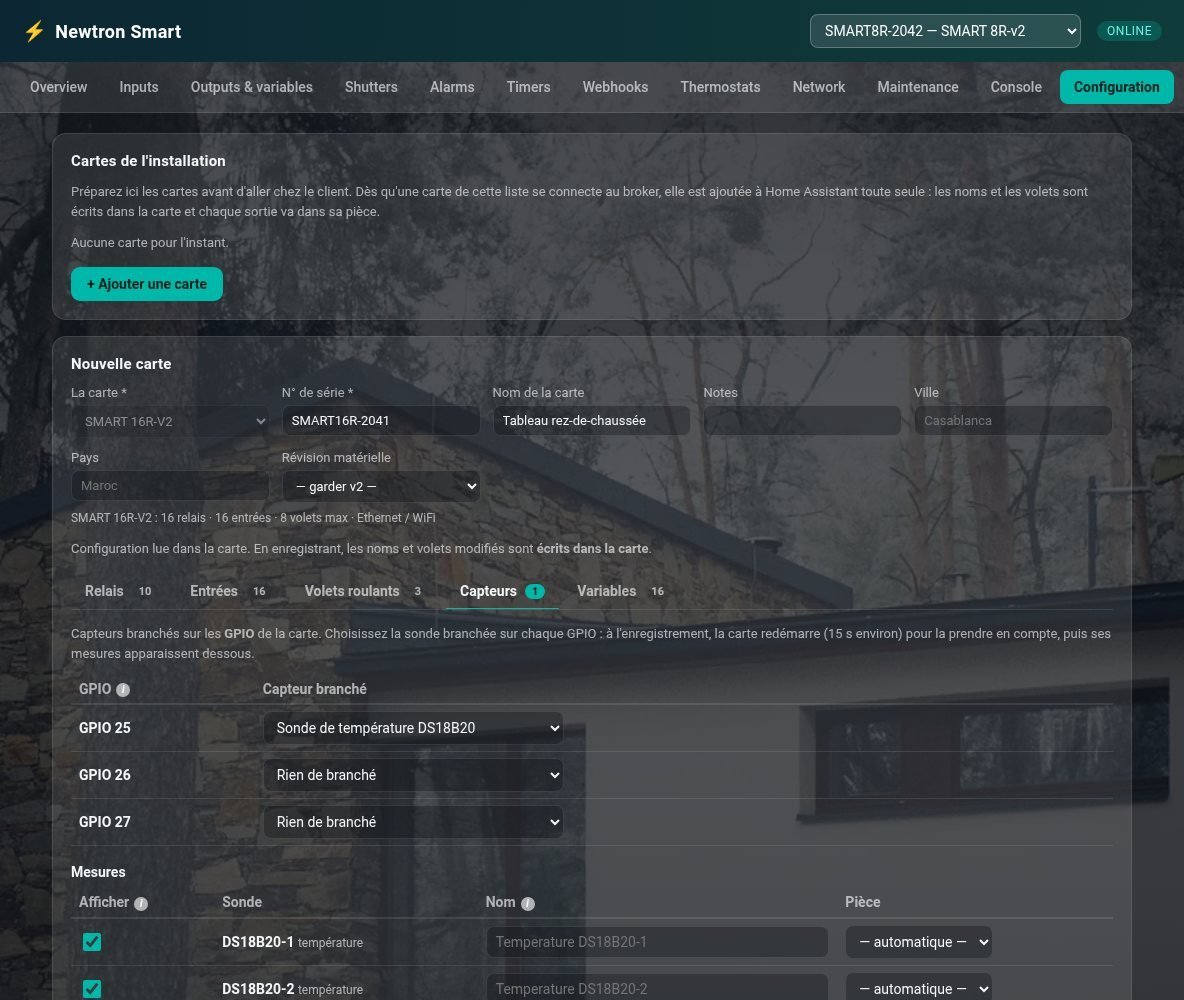
CapteursChoix de la sonde branchée sur chaque GPIO (DS18B20, DHT, SI7021). La carte la prend en compte, puis la mesure arrive dans Home Assistant.PARTIE D
Les autres cartes
Le panneau s’adapte au modèle : seuls les onglets utiles apparaissent.
21
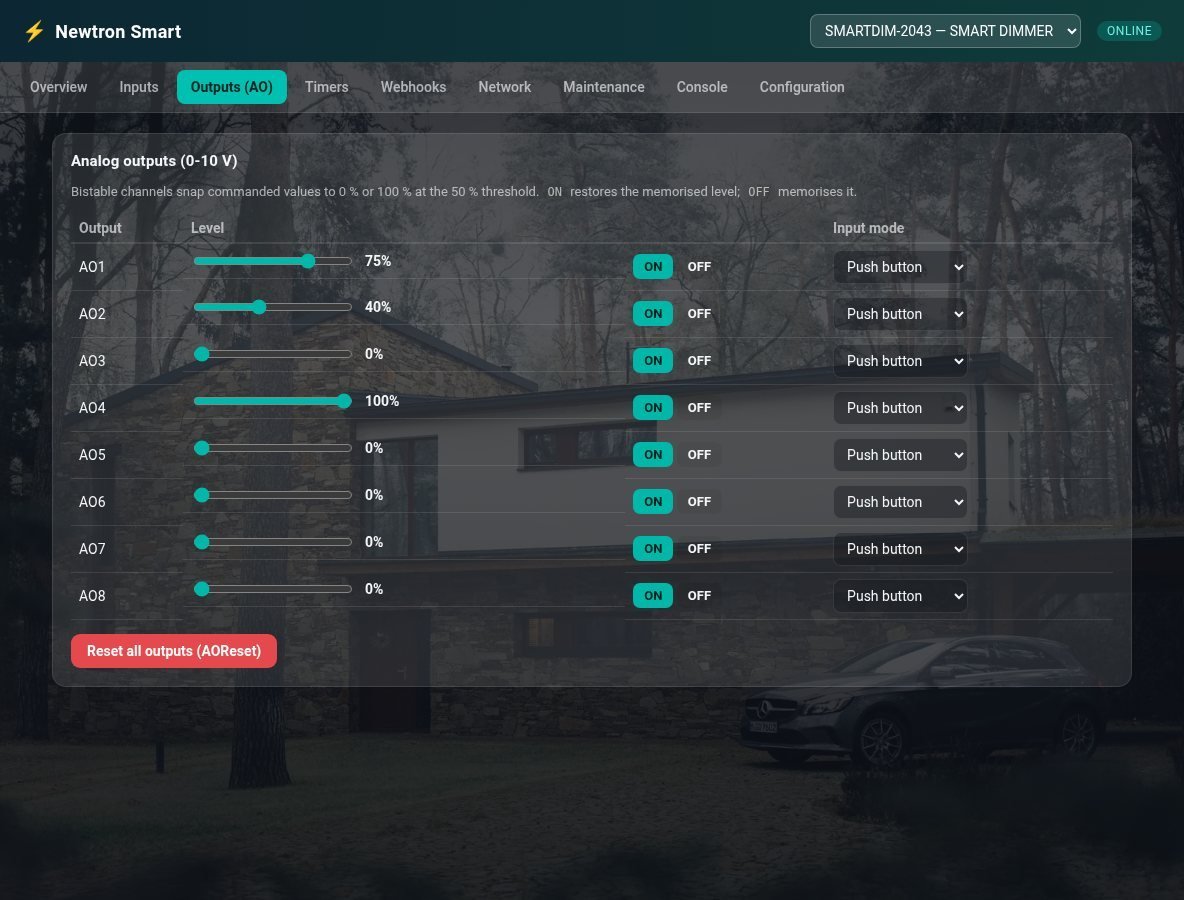
SMART DIMMER : sorties 0-10 VUn curseur par sortie, ON/OFF, et le mode de chaque entrée.22
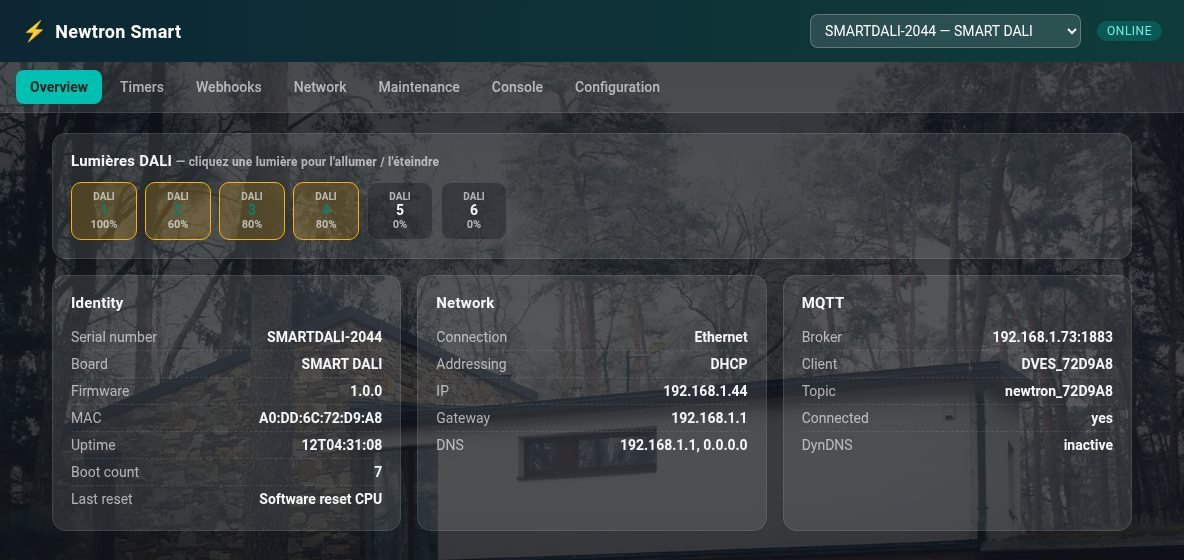
SMART DALI : éclairage sur busJusqu’à 64 lumières, 16 groupes et 16 scènes. Dans Home Assistant, les lumières, les groupes et les scènes deviennent des commandes.23
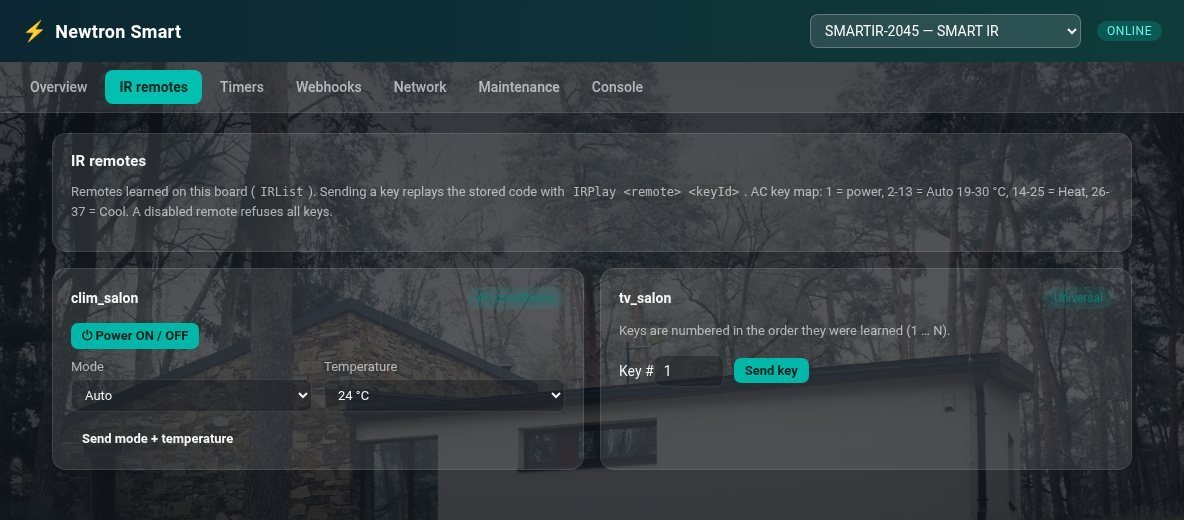
SMART IR : télécommandesClimatisation (marche, mode, température) et appareils pilotés par des touches apprises.24
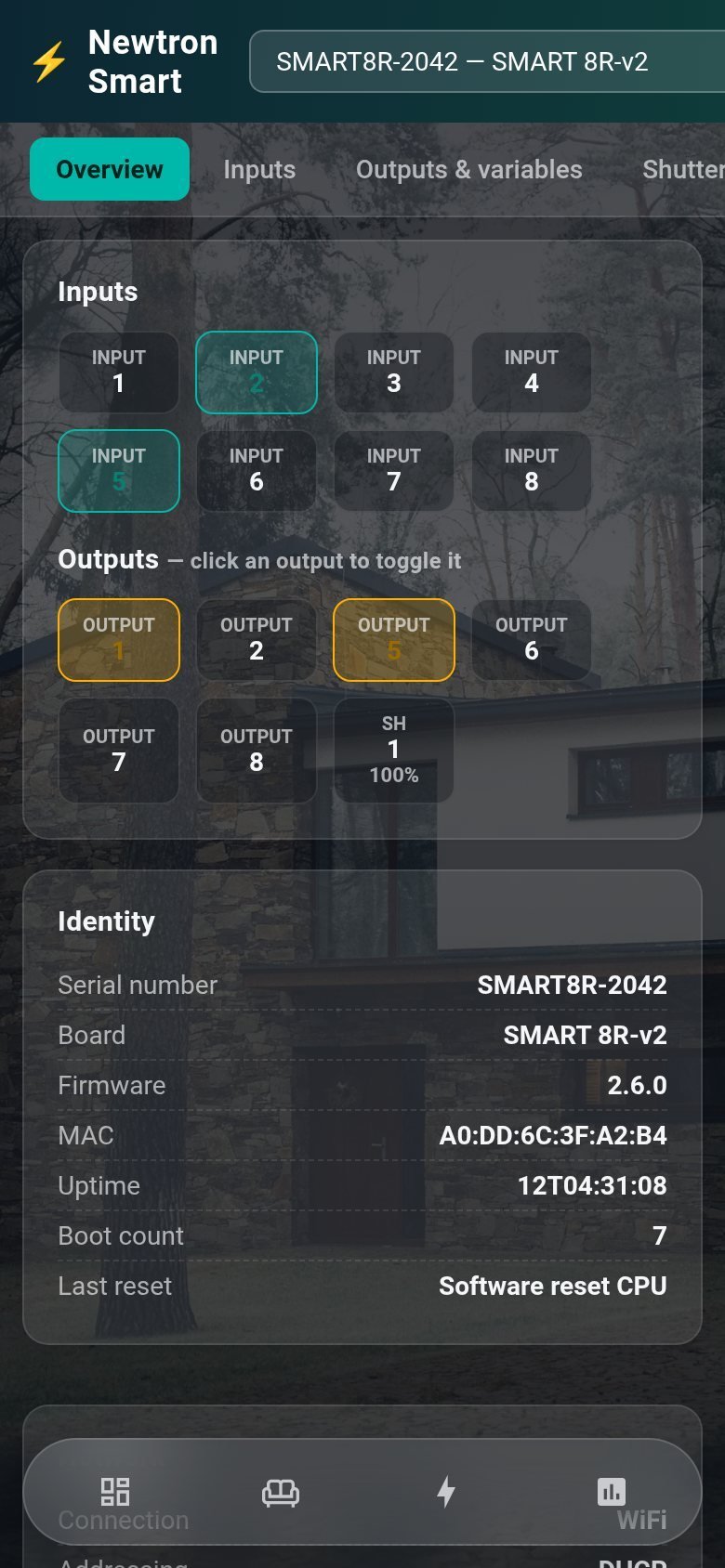
Aussi sur téléphoneLe panneau s’ouvre dans l’application Home Assistant.